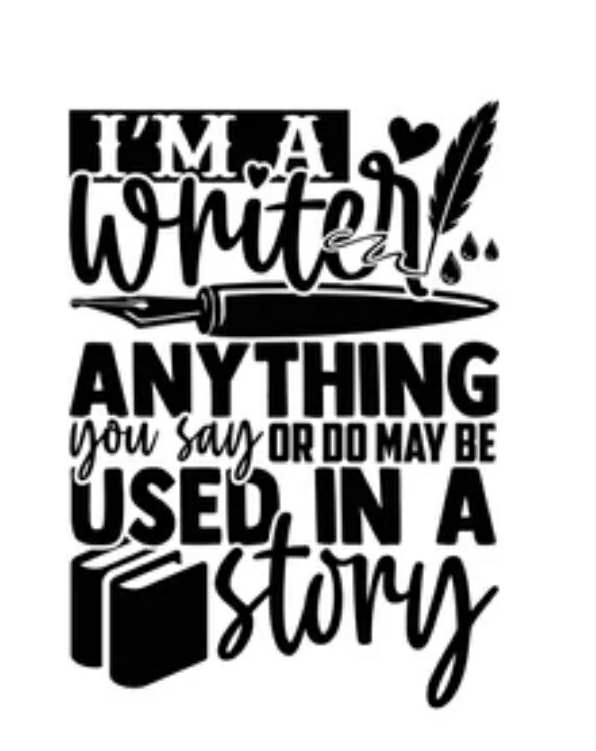
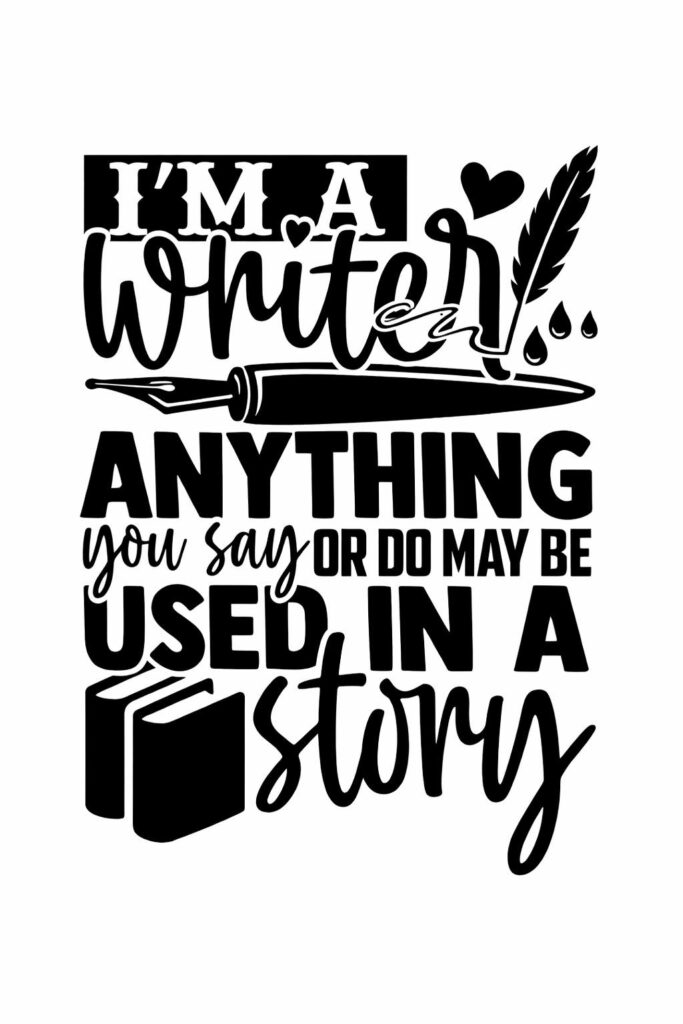
Att vektorisera lågupplösta bilder är nästan alltid krångligt.
Logotyper som är för suddiga, gamla JPG:er från mejl, screenshots, eller bilder som laddats ner en gång för mycket. Du känner igen det: kanter blir taggiga, detaljer försvinner och slutresultatet känns… sådär.
När man testat alla klassiker:
- Autotrace i Illustrator
- Online-”lösningar” med tveksamt resultat
- Manuellt rita om (tidskrävande som tusan)
kan man testa ett annat spår: AI – direkt i Photoshop.
Prompt istället för pill
Istället för att börja i Illustrator eller något externt AI-verktyg testade vi att prompta direkt till Photoshop. Inget avancerat. Ingen teknisk uppsats. Bara ett rakt, mänskligt kommando:
“Kan du öka upplösningen till 300 dpi och skärpa upp den ordentligt, så jag kan vektorisera den sen?”
Och det var det.
Resultatet? Över förväntan
Resultatet blev:
- betydligt renare kanter
- bättre kontraster
- färre märkliga artefakter
- och framför allt: en bild som faktiskt gick att vektorisera
När vi sedan tog bilden vidare till Illustrator gick vektoriseringen betydligt smidigare än vanligt. Mindre handpåläggning, färre justeringar och ett slutresultat som höll för tryck.
När funkar det här extra bra?
Det här sättet att jobba passar särskilt bra när du har:
- lågupplösta logotyper
- gamla tryckoriginal
- bilder som ska till print
- material från kund som “inte har originalet kvar”
AI:n ersätter inte kunskap – men den sparar tid och tar bort mycket av grovjobbet.
AI är inget trollspö – men ett jäkligt bra verktyg
Det här är inte magi. Det är fortfarande du som behöver:
- bedöma om bilden duger
- avgöra om vektorisering är rätt väg
- snygga till detaljer vid behov
Men AI:n hjälper till där det tidigare var monotont, frustrerande och tidskrävande.
Och ja – ibland räcker det med en oväntat enkel prompt.
#ai #promta #lågupplöst #lycka